Opsætning af integrationen Retell AI + Zapier
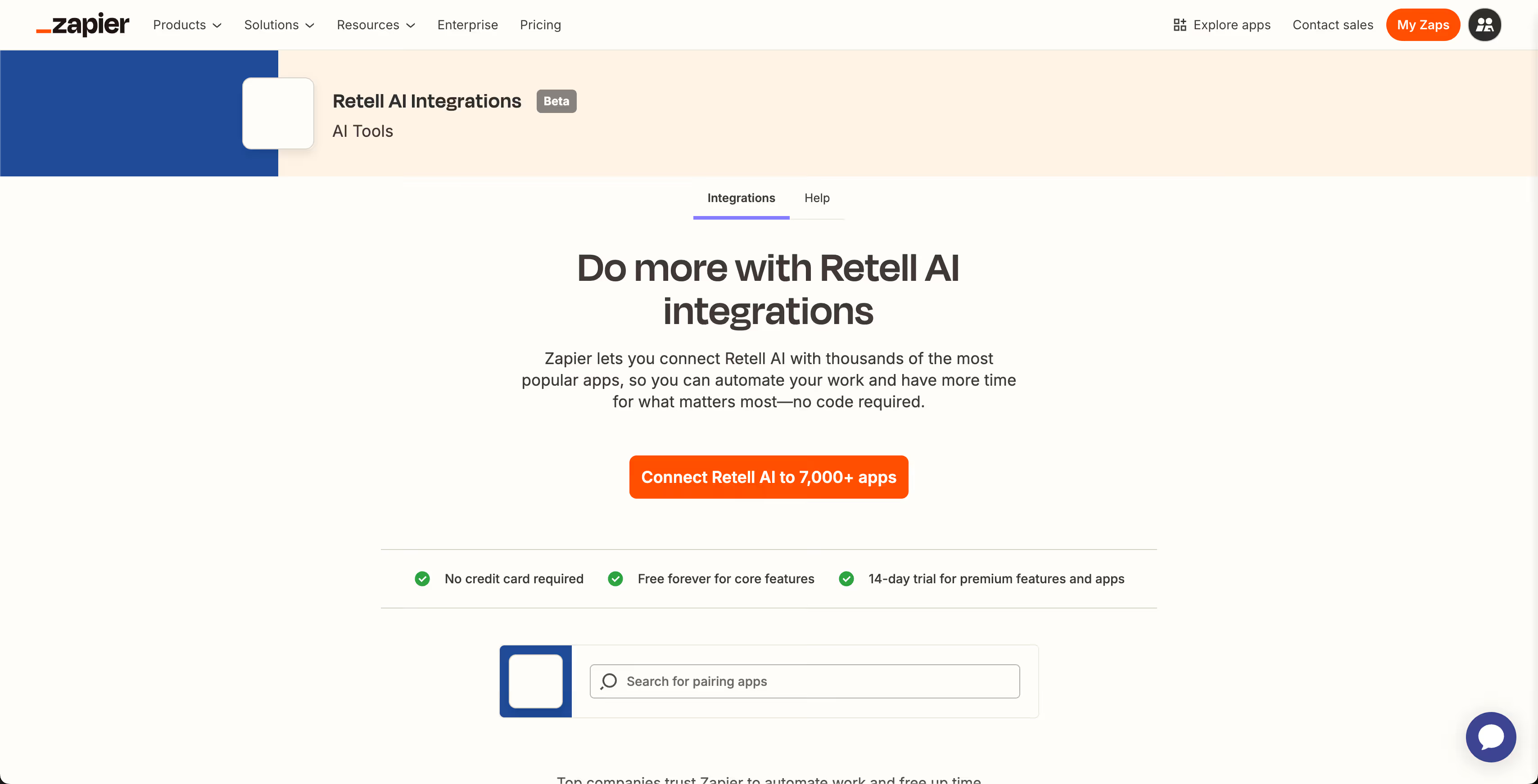
Før du begynder at bygge effektive automatiseringer, skal du forbinde Retell AI til Zapier. Opsætningsprocessen er hurtig og ligetil og lader dig øjeblikkeligt begynde at bruge Retell AI med tusindvis af andre apps – ingen kode påkrævet.
Trin 1: Log ind på Zapier
Gå til zapier.com og log ind på din konto. Hvis du ikke har en endnu, så opret en – det er gratis at komme i gang.
Trin 2: Opret en ny Zap
Klik på “Create Zap” i øverste venstre hjørne. Dette åbner Zap-editoren, hvor du bygger dit automatiserings-workflow.
Trin 3: Vælg Retell AI som din handlings-app
I handlingstrinnet skal du søge efter “Retell AI” i app-listen. Derfra kan du vælge en hvilken som helst tilgængelig handling, såsom “Make a Phone Call,” “Get a Call,” eller “Create a Phone Number.”
Trin 4: Forbind din Retell AI-konto
Når du bliver bedt om det, skal du forbinde din Retell AI-konto ved at indtaste din API-nøgle, som du finder i dit Retell AI-dashboard under Settings > API Keys.
Trin 5: Færdiggør opsætningen af din Zap
Tilpas din handling med de nødvendige data – som telefonnummer, stemme eller agent-ID – baseret på den valgte Retell-handling. Du kan derefter tilføje yderligere trin (f.eks. sende en Slack-besked, når et opkald er afsluttet).
Når du er færdig, skal du trykke på “Publish” for at aktivere din Zap. Sådan – du er nu klar til at automatisere Retell AI med over 7.000 apps på Zapier.


.avif)















-Logo.wine.svg)


.svg)


.avif)






.avif)
.avif)




.avif)
.avif)


.avif)